Configurer VS Code en salle 0013
Ce tutoriel vous guide dans la configuration de Visual Studio Code (VS Code) pour utiliser Python sur les ordinateurs de la salle informatique 0013 de l’Université de Genève.
Assurez-vous de connaître votre identifiant ISIS et votre mot de passe afin de pouvoir ouvrir une session.
Ouvrir VS Code
- Sur votre lecteur
H:/, créez un dossier nomméoutils_info_II. - Ouvrez
VS Code. - Cliquez sur
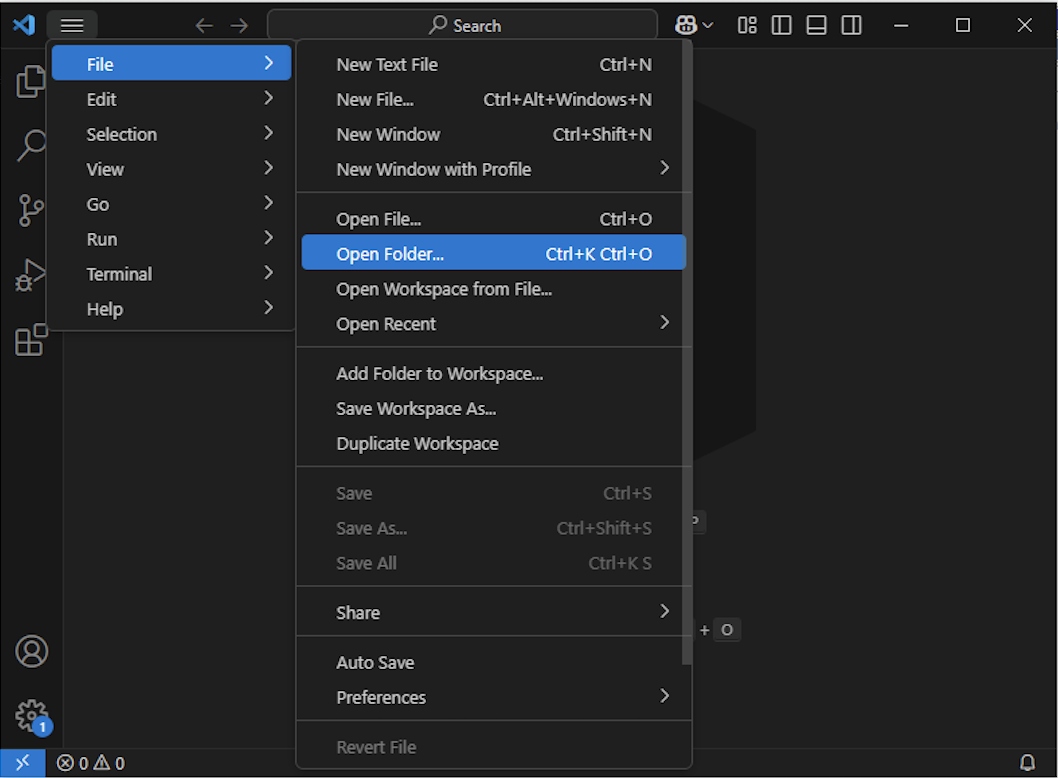
File > Open Folder…, puis choisissez le dossieroutils_info_II(Figure 1). - Si VS Code vous le demande, confirmez que vous faites confiance au contenu de ce dossier.
Ces étapes définissent le dossier dans lequel Python cherchera les fichiers utilisés pendant le cours.
Créer un notebook Jupyter
- Appuyez sur Ctrl + Shift + P — ou Cmd + Shift + P sous macOS — pour ouvrir la palette de commandes.
- Saisissez
jupyter, puis sélectionnezCreate: New Jupyter Notebook(Figure 2).
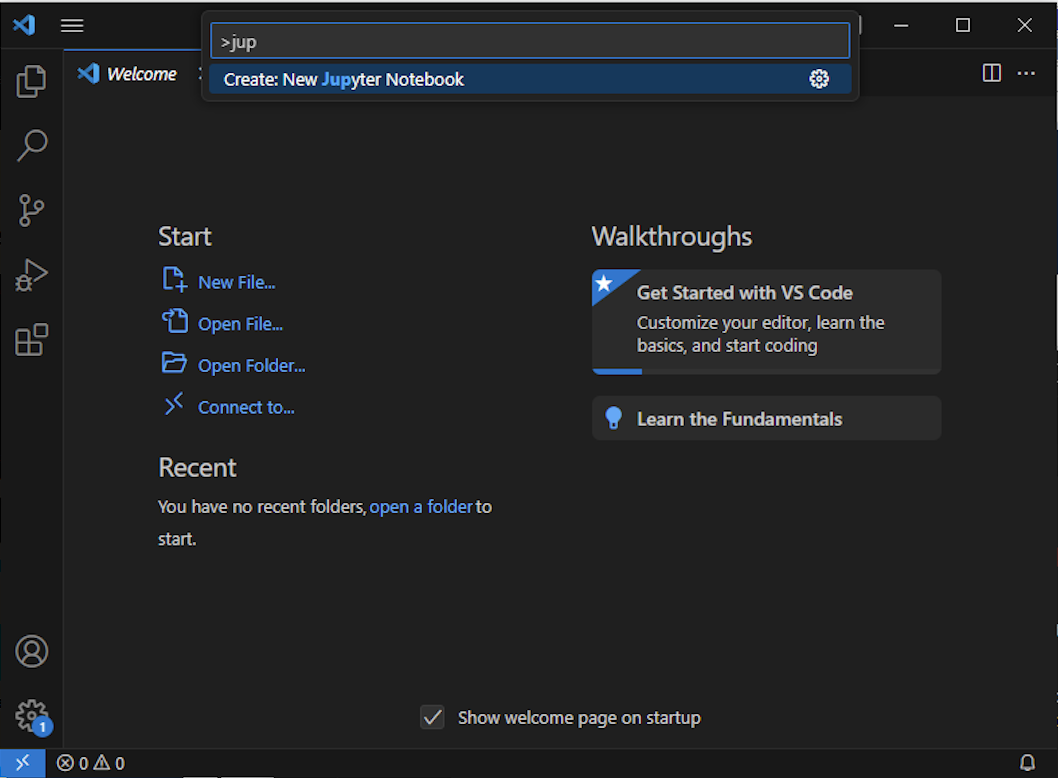
La palette de commandes donne un accès rapide à la plupart des fonctions de VS Code. Apprendre à l’utiliser permet de gagner du temps dans de nombreuses tâches.
Installer les extensions Python
Cette étape ajoute à VS Code les outils nécessaires pour écrire et exécuter du code Python.
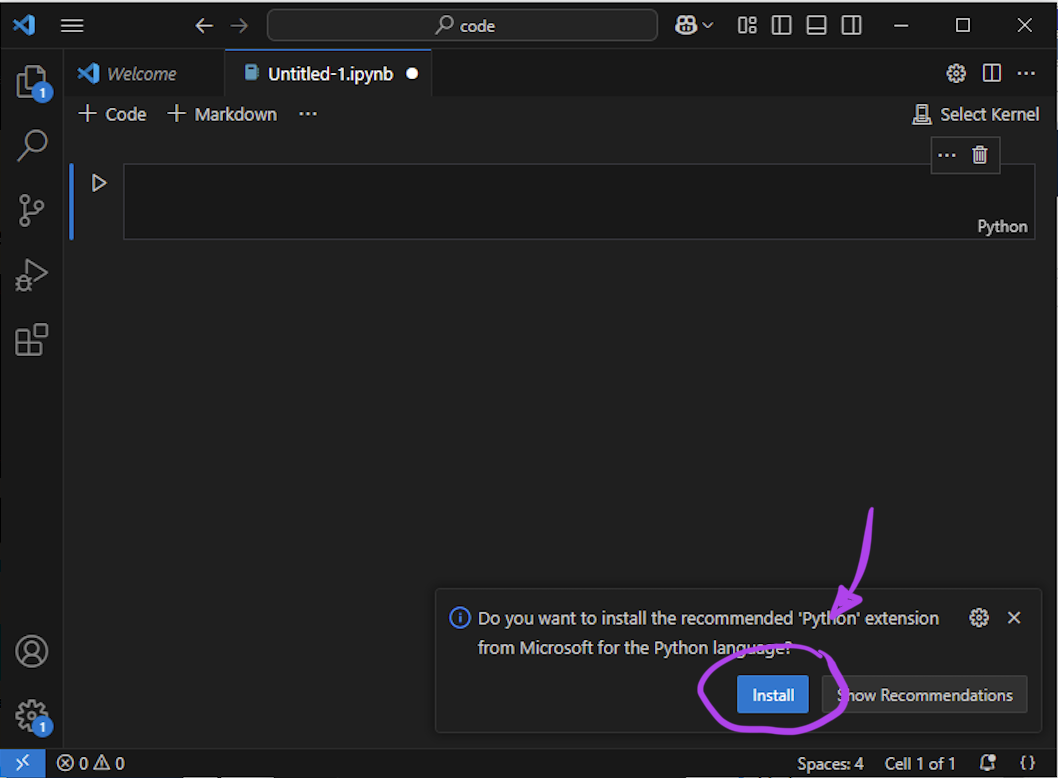
- Lorsque VS Code vous le propose, cliquez sur
Install, puis attendez la fin de l’installation (Figure 3).
Installer la prise en charge de Jupyter
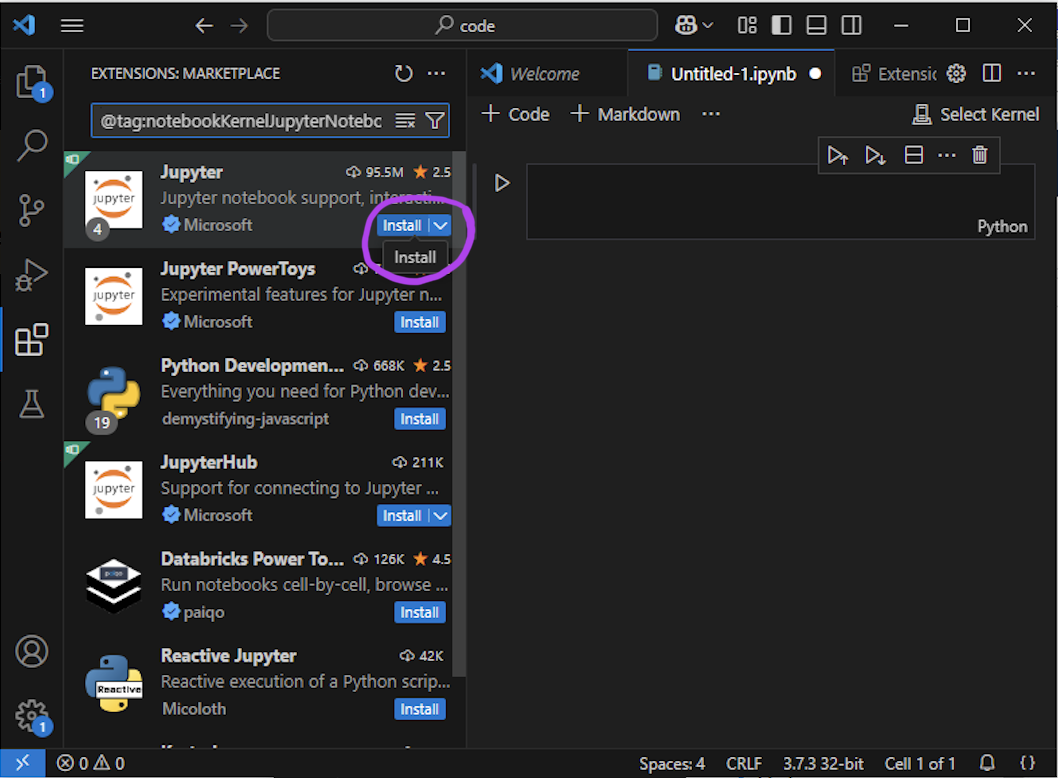
Les notebooks Jupyter constituent l’une des manières d’exécuter Python. Cette étape installe dans VS Code les composants nécessaires à leur utilisation.
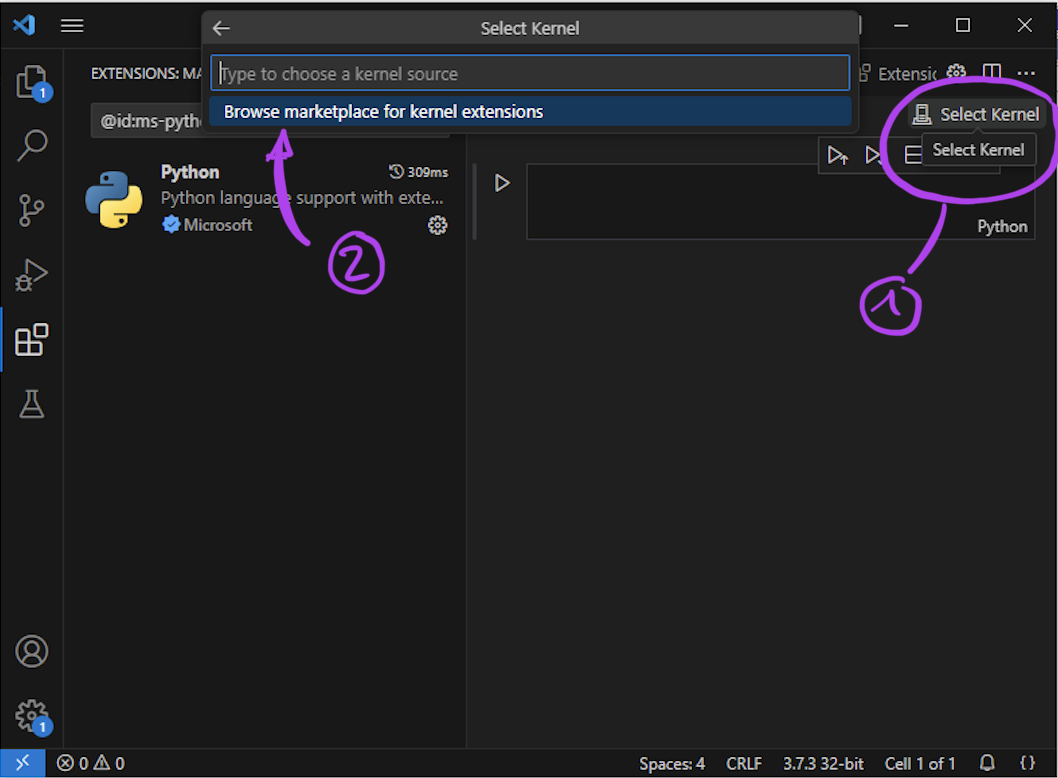
- En haut à droite du notebook, repérez le bouton
Select Kernel, puis cliquez dessus (Figure 4). - Installez l’extension
Jupyter notebook support(Figure 5).
Sélectionner la bonne version de Python
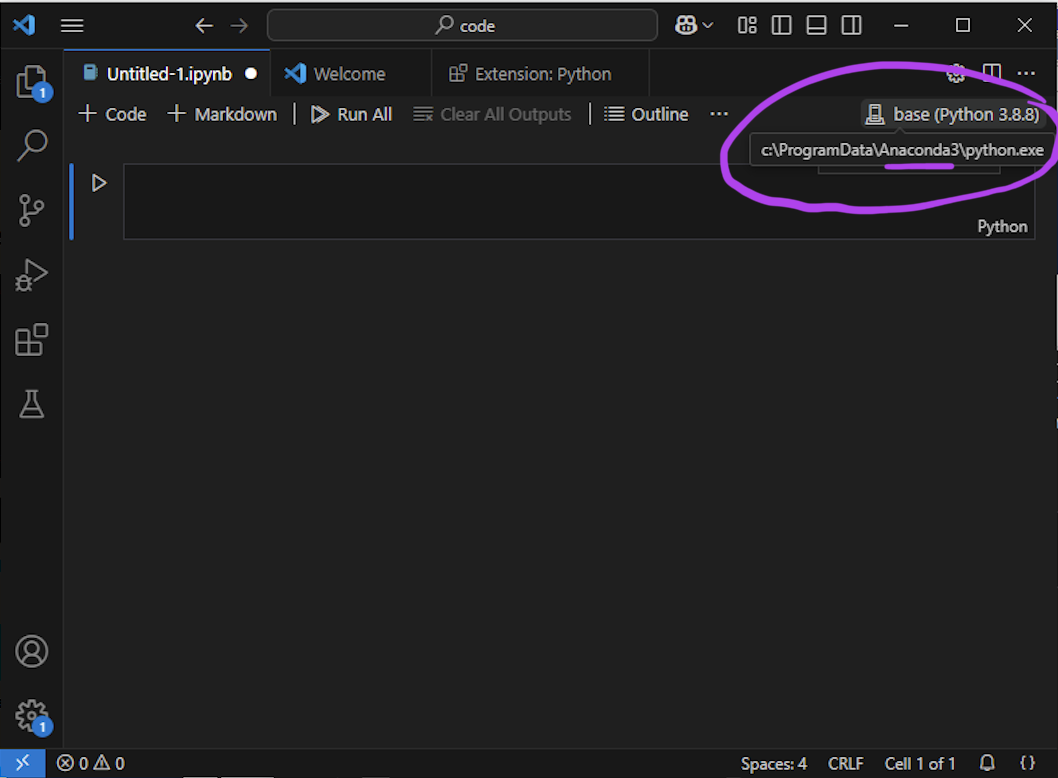
Plusieurs versions de Python peuvent être installées sur un même ordinateur. Dans la salle informatique, elles sont gérées par un gestionnaire d’environnements appelé Anaconda. Cette étape permet de vérifier que le notebook utilise la version de Python fournie par Anaconda.
- En haut à droite du notebook, à l’endroit où figurait auparavant le bouton
Select Kernel, vérifiez quebase (Python 3.x.x)est affiché (Figure 6). - Si ce n’est pas le cas, cliquez sur ce bouton et recherchez l’interpréteur dont le chemin contient
anaconda.
Ouvrir le support de cours dans VS Code
- Appuyez sur Ctrl + Shift + P — ou Cmd + Shift + P sous macOS — pour ouvrir la palette de commandes.
- Saisissez
simple, puis sélectionnezSimple Browser: Show. - Saisissez l’adresse du site du cours.
- Cliquez sur l’onglet
Simple Browseret déplacez-le à droite de la fenêtre afin d’afficher le support de cours à côté de votre notebook Jupyter.