Annexe I — Introduction à Jupyter Notebook
Un notebook Jupyter est un moyen d’exécuter des fragments de code de façon interactive et de les documenter en markdown. Nous utiliserons cette approche dans ce cours et, au besoin, pourrons discuter d’alternatives. L’important ici est d’apprendre à documenter vos notebooks: voyez-les comme un journal que vous tiendriez pour garder le fil de votre recherche.
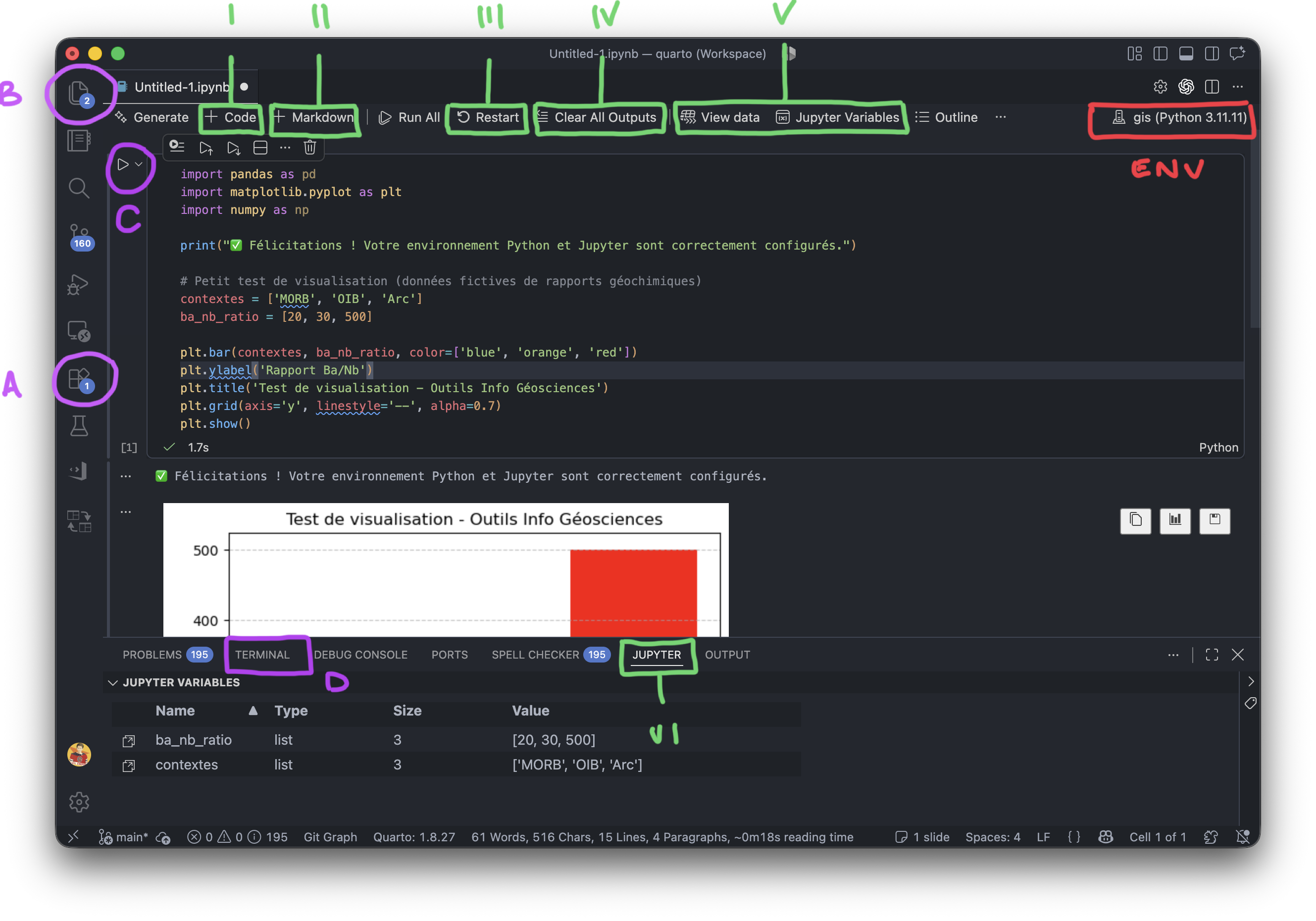
Pour créer un nouveau notebook dans VS Code, ouvrez la palette de commande (Ctrl+Shift+P / Cmd+Shift+P ) et tapez “jupyter”. Sélectionnez l’entrée la plus proche de Créer un Jupyter Notebook.Figure I.1 illustre ce à quoi un notebook ressemble dans VS Code et identifie quelques fonctions utiles:
I: Ajouter une cellule de codeII: Ajouter une cellule de markdown - super utile pour documenter votre rechercheIII: Redémarrer le kernel Python - en d’autre terme, redémarrer votre session en effaçant tous les calculs déjà effectués. Cela n’efface pas le code, juste la mémoire utiliséeIV: Efface tout les outputs du codeV&VI: Quelques options pour explorer les variables créées par notre code
I.2 Raccourcis clavier essentiels
Pour gagner en efficacité, utilisez ces raccourcis (en vous assurant que la cellule est en “mode commande”, c’est-à-dire avec une bordure bleue et sans curseur de texte clignotant):
Shift + Entrée: Exécute la cellule actuelle et passe à la suivante.A(Above): Insère une nouvelle cellule vide au-dessus.B(Below): Insère une nouvelle cellule vide en dessous.M: Transforme la cellule actuelle en cellule Markdown.Y: Transforme la cellule actuelle en cellule de Code (Python).D, D(appuyer deux fois sur D): Supprime la cellule actuelle.
I.3 Bonnes pratiques pour ce cours
- Explorer un fragment de code dans une cellule. Une fois que la cellule marche et que vous êtes satisfait-es du résultat, passez à la suivante. Expérimentez! Comme avec une nouvelle langue qu’on apprendrait, on ne formule pas une phrase parfaite dès le début. Essayez des fonctions simples et analysez leurs résultats avant d’essayer d’exprimer des phrases plus compliquées.
- Commentez votre raisonnement: Utilisez abondamment les cellules Markdown pour expliquer pourquoi vous écrivez tel bout de code. Un bon notebook se lit comme un rapport scientifique.
- Sauvegardez souvent:
Ctrl + S(ouCmd + Ssur Mac).
Astuce: Pour transformer une liste de chiffres brute en un récit scientifique clair, imaginez que votre notebook est destiné à être lu par un collègue qui ne connaît pas votre jeu de données. Le texte (Markdown) est aussi important que le code!
I.4 Commandes utiles à retenir
I.4.1 Raccourcis et commandes VS Code / Jupyter
- Ouvrir la palette de commande (pour accéder à toutes les fonctions de VS Code, comme changer l’interpréteur):
Ctrl + Shift + P(Windows/Linux) ouCmd + Shift + P(macOS). - Exécuter la cellule actuelle et passer à la suivante:
Shift + Entrée - Exécuter la cellule actuelle et rester dessus:
Ctrl + Entrée(Windows/Linux) ouCmd + Entrée(macOS). - Insérer une nouvelle cellule (en mode commande, c’est-à-dire quand la bordure de la cellule est bleue et que vous n’êtes pas en train de taper du texte):
- Appuyez sur
Bpour insérer une cellule Below (en dessous). - Appuyez sur
Apour insérer une cellule Above (au-dessus).
- Appuyez sur
- Changer le type de cellule (en mode commande):
- Appuyez sur
Ypour passer en mode Code (Yellow/Python). - Appuyez sur
Mpour passer en mode Markdown (pour écrire du texte formaté, des titres, etc.).
- Appuyez sur
- Sélectionner le Kernel (l’interpréteur): Cliquez sur le nom de l’environnement (ex:
Python 3.10.x ('outils-info')) en haut à droite de la fenêtre du notebook pour vous assurer que vous utilisez bien le bon environnement Conda.
I.1 Comment utiliser un notebook?
Le Notebook Jupyter (fichiers
.ipynb) est l’outil de prédilection pour l’exploration de données et l’analyse en géosciences. Un notebook est un document interactif qui permet de mélanger du code exécutable, des visualisations graphiques et du texte explicatif dans un seul et même fichier.Voici les concepts fondamentaux à maîtriser pour bien l’utiliser:
I.1.1 Les deux types de cellules
Un notebook est découpé en blocs appelés “cellules”. Il en existe deux principaux:
Idans Figure I.1): Elles contiennent du code Python. Lorsque vous les exécutez, le résultat (texte, tableau ou graphique) s’affiche immédiatement en dessous.IIdans Figure I.1): Elles contiennent du texte formaté (titres, listes, explications, équations LaTeX). Pour les éditer, double-cliquez simplement dessus.I.1.2 Le fonctionnement du “Kernel” (Noyau)
Le kernel est le moteur Python qui tourne en arrière-plan. Il conserve en mémoire toutes les variables et fonctions que vous avez définies. Le kernel est associé à l’environnement Python que l’on utilise (
ENVdans Figure I.1).En cas de comportement étrange: Si vos résultats ne correspondent pas à votre code, le kernel est peut-être dans un état incohérent et doit être redémarré. Cliquez sur le bouton “Restart” (↻) en haut de la fenêtre (
III&IVdans Figure I.1), puis réexécutez toutes les cellules dans l’ordre (menu: Run > Run All).L’ordre dans lequel vous exécutez les cellules est crucial. Si vous modifiez une variable dans une cellule située en haut du notebook, vous devez réexécuter cette cellule pour que le kernel mette à jour sa mémoire. Sinon, les cellules en aval utiliseront l’ancienne valeur.